
Manual de usuario
Cómo usar la plataforma de rastreo GPS
Esta guía explica, paso a paso y sin tecnicismos, cómo usar el sistema: ver tus unidades, entender sus colores, generar reportes, compartir ubicaciones, pedir soporte y configurar alertas. No necesitas experiencia previa.
Primeros pasos
Primeros pasos
Cómo entrar a la plataforma
Puedes usar la plataforma desde una computadora (con cualquier navegador) o desde tu celular, entrando a la misma dirección.
- Abre plataforma-gps.obit.com.mx en tu navegador.
- Escribe tu correo o usuario y tu contraseña.
- Presiona Iniciar sesión. Si olvidaste tu contraseña, usa el enlace "Reiniciar contraseña" en la misma pantalla.
La pantalla principal
Conociendo el mapa principal
Al entrar verás un mapa con todas tus unidades y, a la izquierda, una lista con el mismo contenido en forma de texto — útil para buscar una unidad por nombre en el cuadro "Buscar Dispositivos".
Cada unidad en la lista muestra su nombre, su velocidad actual (o desde cuándo está detenida) y algunos íconos pequeños que indican si tiene cámara, bloqueo de motor o batería propia. A la izquierda del mapa hay una barra con accesos rápidos a: tus dispositivos, notificaciones recientes, tipos de mapa y ajustes.
Novedad
Colores e íconos de las unidades Nuevo
Cada unidad se ve en el mapa y en la lista con un color que te dice, de un vistazo, qué está pasando con ella — sin tener que abrirla para revisar.
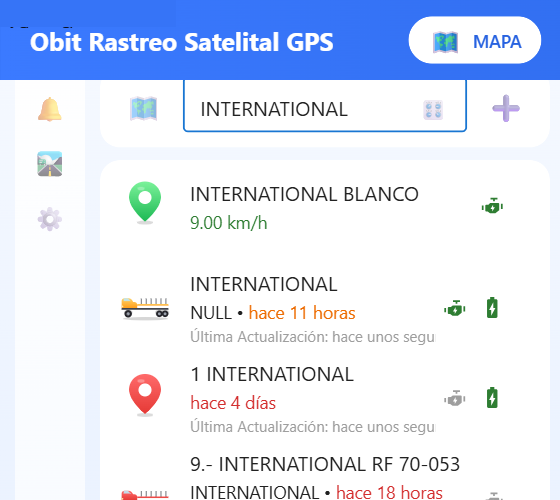
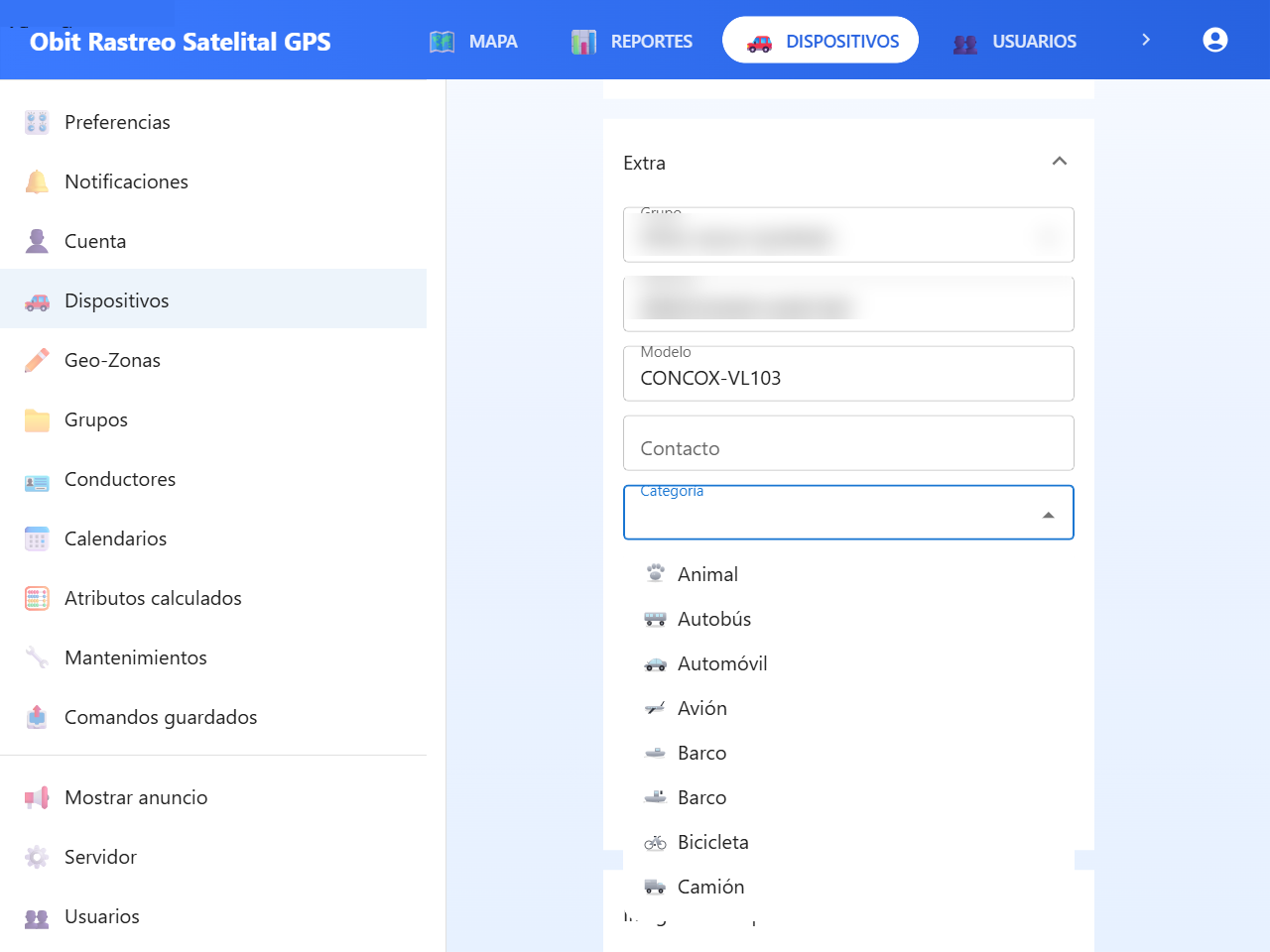
Además, cada unidad usa un ícono distinto según el tipo de vehículo que es — auto, camioneta, motocicleta, tráiler, etc. — para reconocerla más fácil en el mapa. Este ícono se elige al dar de alta la unidad, en Dispositivos → Editar → Extra → Categoría.
Detalle de unidad
Ver el estado de una unidad
Al dar clic sobre una unidad (en el mapa o en la lista) se abre una tarjeta con su información al momento.
- Da clic en el nombre de la unidad, en la lista de la izquierda.
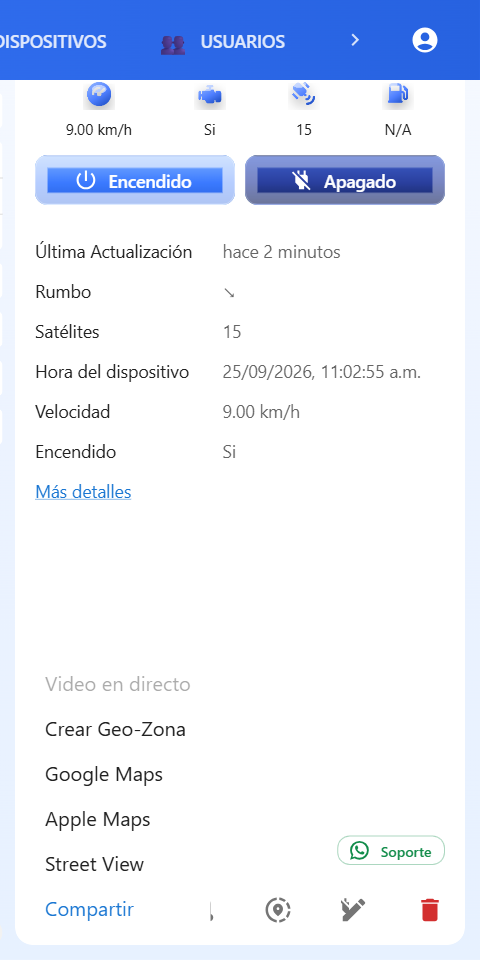
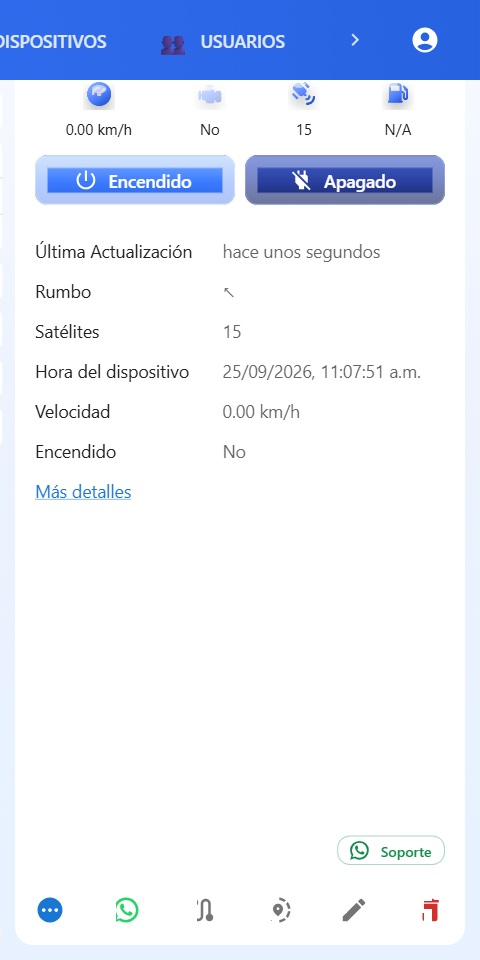
- Se abrirá una tarjeta con su velocidad, si tiene cámara, cuántos satélites ve, el nivel de combustible (si aplica), la hora de su último reporte y su rumbo.
- Debajo verás también Última actualización, Rumbo, Hora del dispositivo y si está Encendido. El enlace "Más detalles" muestra toda la información técnica que envía el equipo.
Novedad
Cambiar el tipo de mapa Nuevo
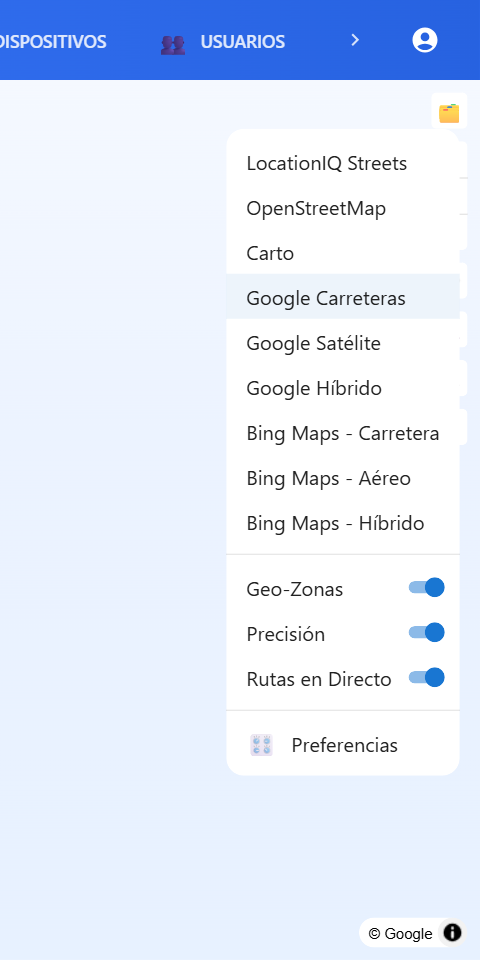
Puedes cambiar cómo se ve el mapa de fondo — por ejemplo a vista satelital, para ver con más detalle el lugar donde está una unidad.
- En la esquina superior derecha del mapa, da clic en el ícono de capas (la carpeta amarilla).
- Elige el tipo de mapa que prefieras: calles, satélite, híbrido, entre otros.
- También puedes activar o desactivar ahí mismo las Geo-Zonas y las Rutas en Directo que se ven sobre el mapa.
Compartir y control
Novedad
Menú de opciones de una unidad Nuevo
Dentro de la tarjeta de cada unidad, el botón "..." (más opciones) abre un menú con varias acciones rápidas sobre esa unidad y su ubicación actual:
- Video en directo — para unidades con cámara/dashcam, abre la transmisión en vivo (solo visible si el equipo tiene esta función).
- Crear Geo-Zona — dibuja automáticamente una geo-zona nueva alrededor de la posición actual de la unidad, para empezar a delimitarla rápido.
- Google Maps / Apple Maps — abre la ubicación exacta de la unidad en la app de mapas de tu preferencia, fuera de la plataforma.
- Street View — muestra la vista a pie de calle del lugar donde está la unidad, cuando Google tiene cobertura ahí.
- Compartir — genera un enlace de rastreo en tiempo real con fecha de caducidad (ver la siguiente sección).
Novedad
Compartir la ubicación de una unidad Nuevo
Hay dos formas de compartir dónde está una unidad, según lo que necesites: un envío rápido de la posición actual, o un enlace de rastreo en vivo que dura varios días.
1. Envío rápido por WhatsApp (posición actual)
En la fila de íconos debajo de la tarjeta hay un ícono verde de WhatsApp. Al presionarlo, se abre WhatsApp con un mensaje ya redactado: el nombre de la unidad, sus coordenadas y un enlace de Google Maps con esa ubicación exacta — tú solo eliges a quién enviárselo.
2. Enlace de rastreo en tiempo real (con fecha de caducidad)
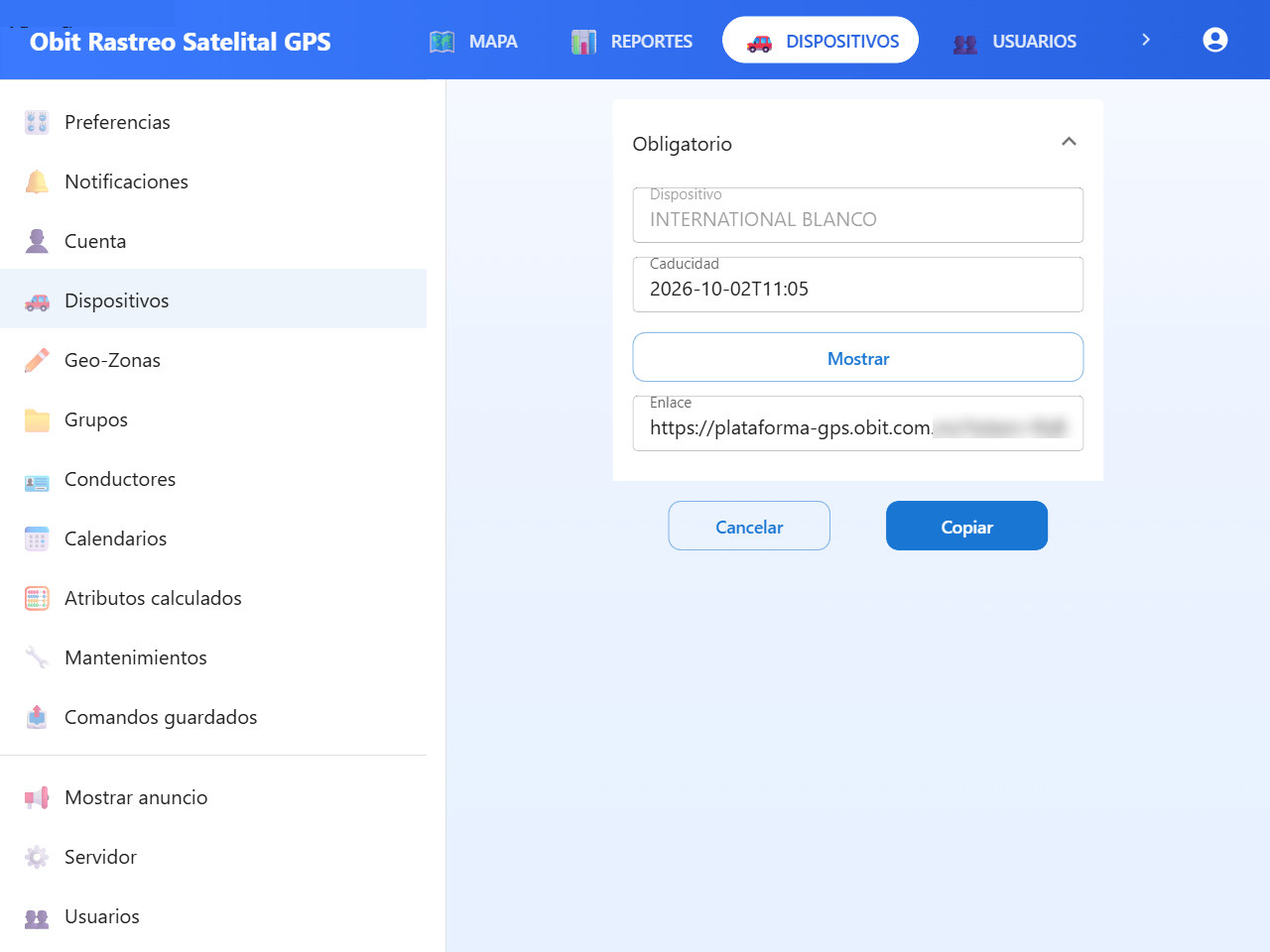
Para que alguien vea la unidad moverse en vivo durante varios días, sin necesidad de tener cuenta en la plataforma, usa la opción Compartir del menú "...".
- Abre la tarjeta de la unidad y da clic en el botón "..." (más opciones).
- Elige Compartir.
- Escoge hasta cuándo quieres que el enlace funcione, en el campo Caducidad — después de esa fecha, dejará de funcionar automáticamente.
- Presiona Mostrar para generar el enlace, y luego Copiar.
- Pega el enlace copiado en WhatsApp (o cualquier otra app de mensajes) y envíalo.
Novedad
Encender o apagar el motor a distancia Nuevo
Si tu unidad tiene instalado un relevador de bloqueo, puedes enviarle la orden de cortar o restablecer el paso de combustible o encendido, directo desde la plataforma.
- Abre la tarjeta de la unidad que quieres controlar.
- Verás dos botones: Encendido (para restablecer el motor) y Apagado (para cortarlo).
- Da clic en el botón que corresponda a la acción que quieres realizar. La unidad debe tener señal para recibir el comando.
Novedad
Soporte técnico por WhatsApp Nuevo
Cada tarjeta de unidad tiene un botón verde Soporte. Es la forma más rápida de pedir ayuda sobre esa unidad específica, sin tener que explicar de cuál se trata.
Qué hace exactamente: al presionarlo, se abre WhatsApp directo con el equipo de soporte de Obit, con un mensaje ya redactado que incluye el nombre de la unidad, la hora de su última posición y un enlace a esa ubicación en Google Maps.
Tú solo agregas los detalles de tu problema (por ejemplo: "no me deja apagar el motor" o "no reporta desde ayer") y presionas enviar.
Este botón está pensado para dudas o fallas sobre una unidad en particular. Para temas generales de tu cuenta (usuarios, facturación, etc.) contacta directamente a la persona encargada de tu flota.
Reportes
Historial y estadísticas
Cómo generar un reporte
La sección Reportes (menú superior) te permite consultar el historial de tus unidades: recorridos, paradas, eventos, velocidad y más. Todos los reportes se generan de la misma forma:
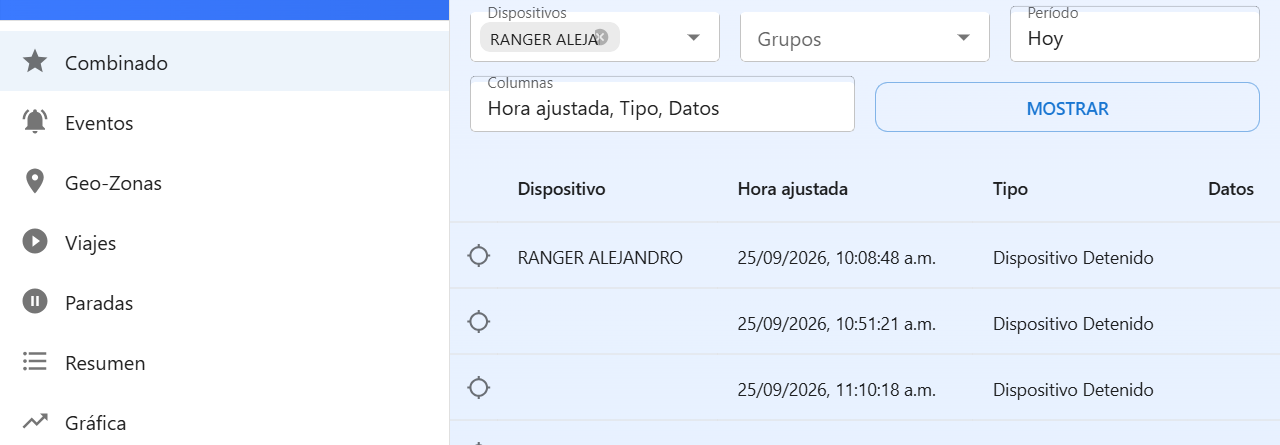
- Entra a Reportes y elige el tipo de reporte en el menú de la izquierda.
- Selecciona una o varias unidades en Dispositivos (o un Grupo completo).
- Elige el rango de fechas en Período: Hoy, Ayer, Semana Actual, Semana Anterior, Mes Actual, Mes Anterior, o un rango Personalizado.
- Presiona Mostrar para ver los resultados en pantalla, o usa el botón de descarga para exportarlo en Excel o PDF.
Todos los reportes disponibles
Los 13 reportes de la plataforma
Cada reporte muestra la información de una forma distinta, según lo que necesites revisar:
★Combinado
El más completo: mezcla en una sola tabla los recorridos, paradas y eventos de una unidad, y dibuja su trayecto en un mapa arriba de la tabla. Útil como resumen general del día.
🔔Eventos
Bitácora de alertas: entradas/salidas de geo-zonas, exceso de velocidad, encendido/apagado, dispositivo desconectado, alarmas, batería baja, entre otras. Se puede filtrar por tipo de evento.
📍Geo-Zonas
Cuánto tiempo pasó cada unidad dentro de cada geo-zona que tengas configurada — por ejemplo, horas dentro de la base o de la zona de un cliente.
▶Viajes
Cada recorrido que hizo la unidad: a qué hora salió, a qué hora se detuvo, cuánto avanzó y a qué velocidad promedio. Ideal para saber cuántos viajes hizo en el día.
⏸Paradas
Lo opuesto a Viajes: cada vez que la unidad se detuvo, dónde y por cuánto tiempo. Útil para detectar tiempos muertos o paradas no autorizadas.
☰Resumen
Totales del período: distancia recorrida, velocidad promedio y máxima, horas de motor encendido. Tiene una variante Resumen diario que separa esos totales día por día — perfecto para un corte semanal o mensual por unidad.
📈Gráfica
Una gráfica de línea con la velocidad (o la altitud) de la unidad a lo largo del tiempo — útil para ver de un vistazo los momentos de mayor velocidad en el día.
⏱Repetición Ruta
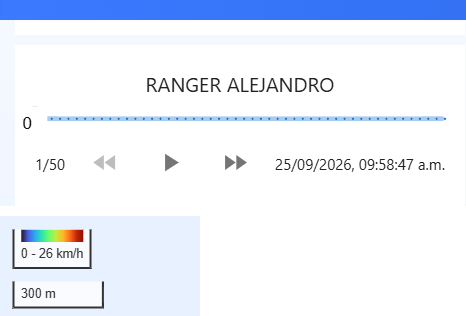
Reproduce el recorrido de una unidad paso a paso sobre el mapa, como una película, con controles de reproducción y un color distinto según la velocidad en cada tramo.
〰Posiciones
El detalle más fino: cada punto GPS que envió la unidad, con su hora exacta, coordenadas, velocidad y dirección de calle. Se usa para revisar a fondo un tramo puntual.
Reportes más avanzados
Estos cuatro están pensados para uso administrativo o técnico, no son necesarios para el uso diario:
- Registros — bitácora técnica de comandos y comunicación con el dispositivo.
- Reportes Programados — para que un reporte se genere y se envíe por correo automáticamente cada cierto tiempo, sin tener que entrar a revisarlo.
- Estadísticas — uso general del servidor (mensajes recibidos, dispositivos activos). Solo para administradores.
- Auditoría — historial de cambios hechos por los usuarios dentro de la plataforma (quién editó qué y cuándo).
Configuración
Novedad
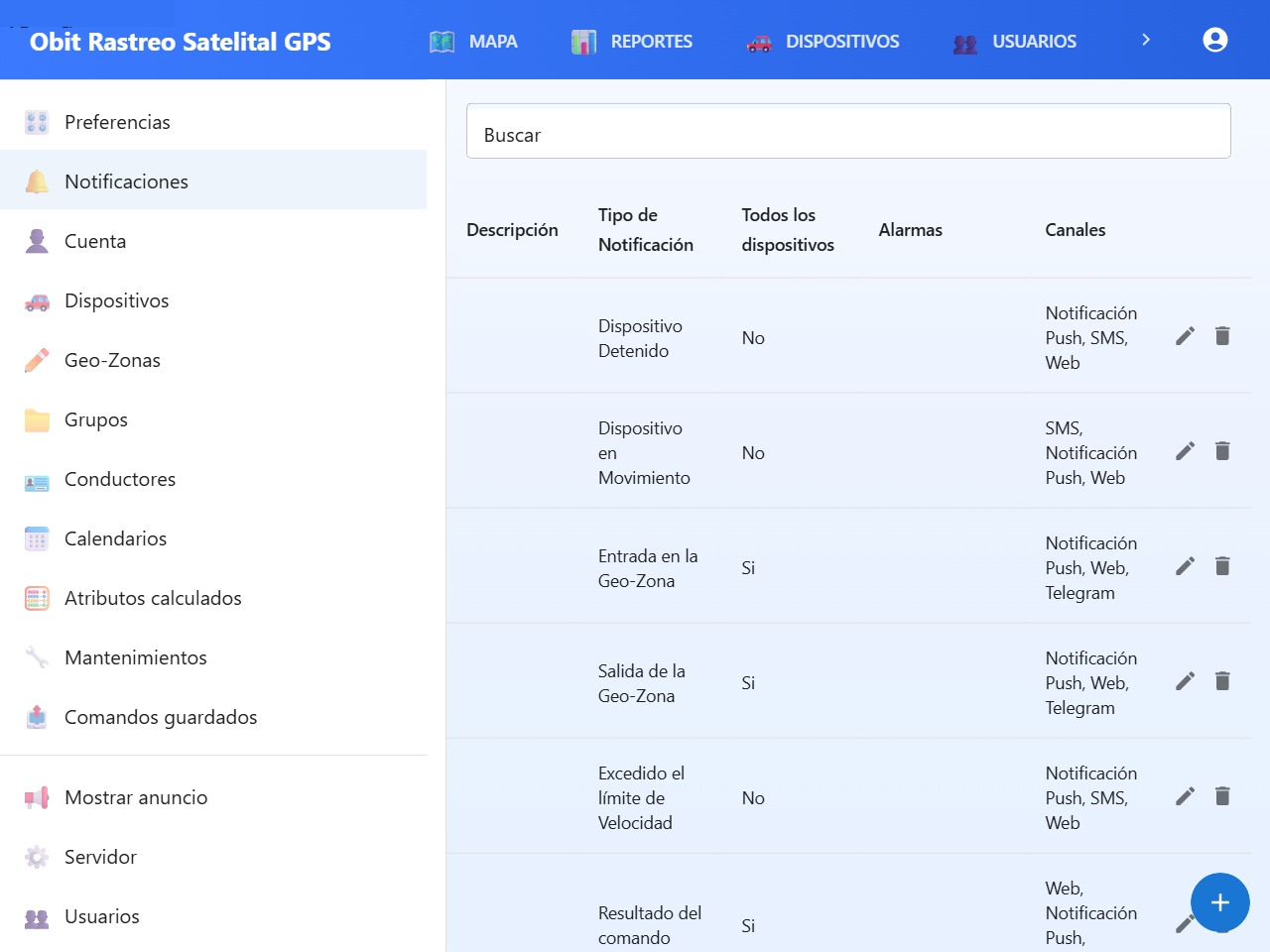
Notificaciones y alertas Nuevo
La plataforma puede avisarte automáticamente de ciertos eventos — por ejemplo, cuando una unidad se detiene, entra o sale de una zona, o supera un límite de velocidad.
- Ve a Ajustes → Notificaciones.
- Ahí verás la lista de avisos configurados y por qué medio se envían: Notificación push (en la app), SMS, Web, Correo o Telegram.
- Si necesitas agregar o cambiar un aviso, pídeselo a la persona encargada de tu cuenta.
Personalización
Preferencias, cuenta y más
El menú Ajustes (ícono de engranaje) reúne toda la configuración de tu cuenta y tu forma de ver la plataforma:
- Preferencias — qué mapa usar por defecto, qué datos mostrar en el globo de cada unidad (velocidad, batería, satélites, etc.), y si el mapa debe seguir automáticamente a la unidad seleccionada.
- Cuenta — cambia tu nombre, correo o contraseña.
- Dispositivos — administra tus unidades: nombre, ícono, categoría y datos técnicos.
- Grupos — organiza tus unidades en grupos (por ejemplo, por cliente o por sucursal) para filtrarlas más fácil.
Zonas en el mapa
Crear una geo-zona
Una geo-zona es un área que dibujas sobre el mapa (por ejemplo, tu base de operaciones o la zona de un cliente) para recibir alertas cuando una unidad entra o sale de ahí, o para medir cuánto tiempo pasó dentro.
- Ve a Ajustes → Geo-Zonas, o usa la opción Crear Geo-Zona del menú "..." de una unidad para dibujarla justo donde está esa unidad ahora.
- En el mapa, usa las herramientas de la esquina superior izquierda para dibujar un polígono, un rectángulo o un círculo.
- Ponle un nombre y guarda. Ya puedes usarla como condición en una notificación (por ejemplo: "avisar cuando salga de esta zona").
Flota
Mantenimientos y conductores
Mantenimientos
Te permite crear recordatorios de servicio para una unidad — por ejemplo, cambio de aceite cada cierto kilometraje u horas de uso del motor. Cuando se cumple el intervalo, la plataforma lo marca como pendiente.
- Ve a Ajustes → Mantenimientos y presiona el botón +.
- Dale un nombre (ej. "Cambio de aceite"), elige el tipo de medida, y en qué valor debe iniciar y con qué período se repite.
- Asigna el recordatorio a la unidad correspondiente desde su ficha en Dispositivos.
Conductores
Un registro simple de los choferes que operan tus unidades, con su nombre y un identificador (por ejemplo, un número de licencia o una tarjeta/llave asociada al vehículo). Sirve para saber quién manejaba una unidad en un momento dado.
Ayuda
Ayuda
Preguntas frecuentes
¿Por qué una unidad se ve en rojo si sé que está encendida?
El color rojo también aparece cuando la unidad no tiene instalado el sensor de encendido (ignición). En ese caso, la plataforma no puede saber si el motor está prendido o apagado, y por seguridad la muestra en rojo mientras está detenida.
¿El enlace que comparto por WhatsApp muestra todo, o solo la ubicación?
Solo la ubicación de esa unidad en un mapa simple, sin acceso al resto de tu cuenta ni a otras unidades. Deja de funcionar automáticamente en la fecha de caducidad que elegiste.
¿Cuál es la diferencia entre el ícono de WhatsApp y el botón "Compartir"?
El ícono de WhatsApp envía la posición actual como un mensaje normal, con un enlace de Google Maps que ya no se actualiza. El botón "Compartir" del menú "..." genera una página de rastreo en vivo que se sigue actualizando hasta la fecha de caducidad que elijas.
¿Qué pasa si intento apagar el motor y la unidad no responde?
La unidad necesita tener señal celular en ese momento para recibir el comando. Si está sin cobertura, el comando se pierde y deberás intentarlo de nuevo cuando recupere señal.
¿El botón de Soporte me conecta con una persona de inmediato?
Te abre una conversación de WhatsApp con el equipo de soporte de Obit, con los datos de la unidad ya incluidos para agilizar la atención. El tiempo de respuesta depende del horario de soporte.
¿Puedo usar la plataforma desde mi celular?
Sí, funciona igual desde el navegador de tu celular entrando a la misma dirección, plataforma-gps.obit.com.mx — no necesitas instalar nada adicional.
No encuentro alguna función descrita aquí. ¿Qué hago?
Algunas funciones dependen de permisos por usuario o del tipo de unidad (por ejemplo, el bloqueo de motor solo aparece si el equipo tiene relevador instalado, y video en directo solo si tiene cámara). Contacta a la persona encargada de tu cuenta si crees que te falta un permiso.